Guía rápida
Tabla de contenido
Introducción
Tienes en tus manos un diccionario de acordes inverso. Reverse Chord Finder se usa cuando ya sabes qué notas quieres tocar, pero no sabes cómo se llama ese acorde.
Si buscas un identificador de acordes por notas, este es el flujo principal: empieza con las notas que conoces y deja que la app identifique los nombres de acordes que coinciden.
Para usar la app, simplemente selecciona dos o más notas, y Reverse Chord Finder te mostrará los nombres de todos los acordes que coinciden.
Puedes seleccionar notas en un piano:
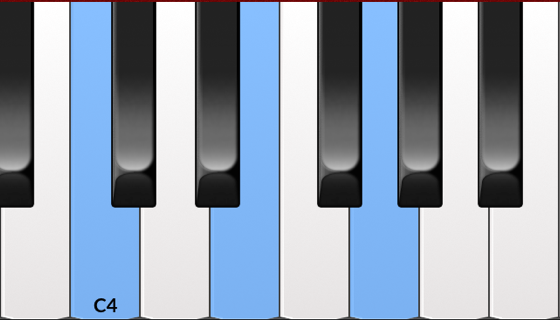
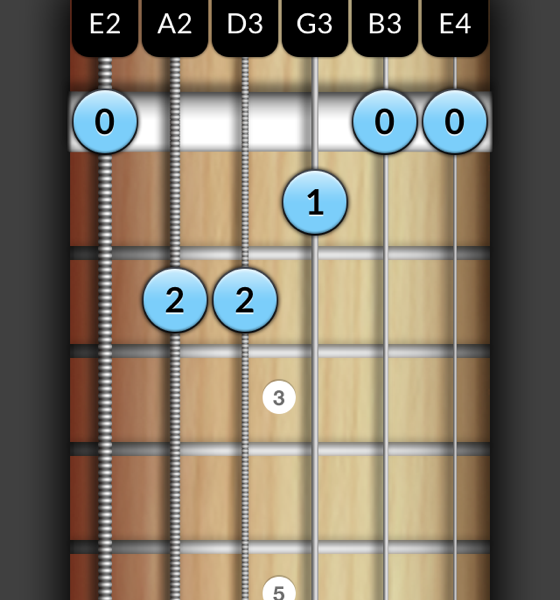
y en instrumentos de cuerda como guitarra o bajo, tanto para diestros como para zurdos:
y también mediante notación musical:
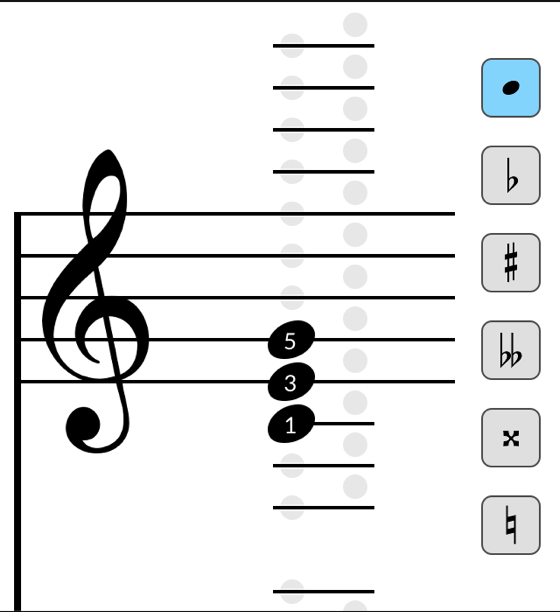
Todas estas pantallas funcionan de la misma manera: tocas el instrumento para seleccionar notas y después la app te dice qué acordes coinciden con tu selección:
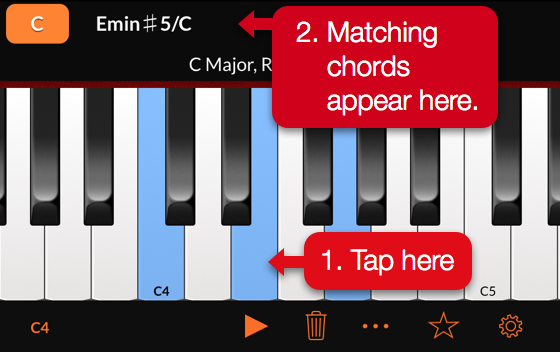
Para ver información detallada sobre el acorde, toca el nombre de un acorde:

Toca dos veces el nombre de un acorde para abrir un menú con más opciones, como Agregar a Favoritos.