Guia rápido
Tabela de conteúdo
Introdução
Você tem em mãos um dicionário de acordes reverso. O Reverse Chord Finder é usado quando você já sabe quais notas quer tocar, mas ainda não sabe como esse acorde se chama.
Se você procura um identificador de acordes por notas, este é o fluxo principal: comece pelas notas que você conhece e deixe o app identificar os nomes de acordes correspondentes.
Para usar o app, basta selecionar duas ou mais notas, e o Reverse Chord Finder mostrará os nomes de todos os acordes que correspondem.
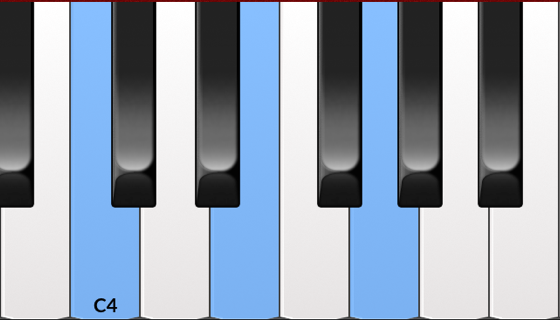
Você pode selecionar notas em um piano:
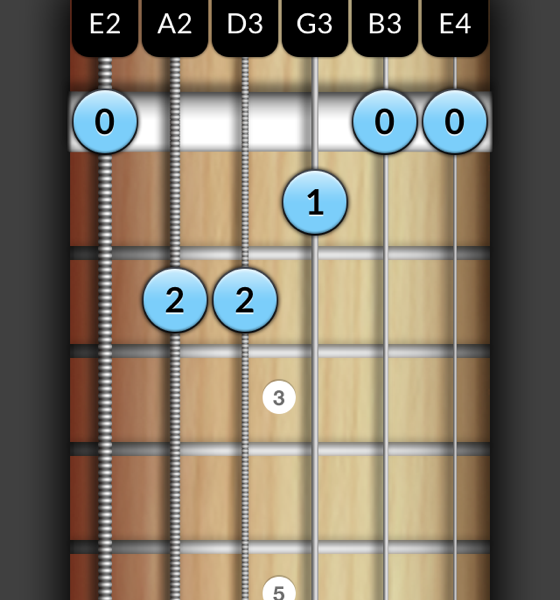
e em instrumentos de corda como violão ou baixo, tanto para destros quanto para canhotos:
e também por meio da notação musical:
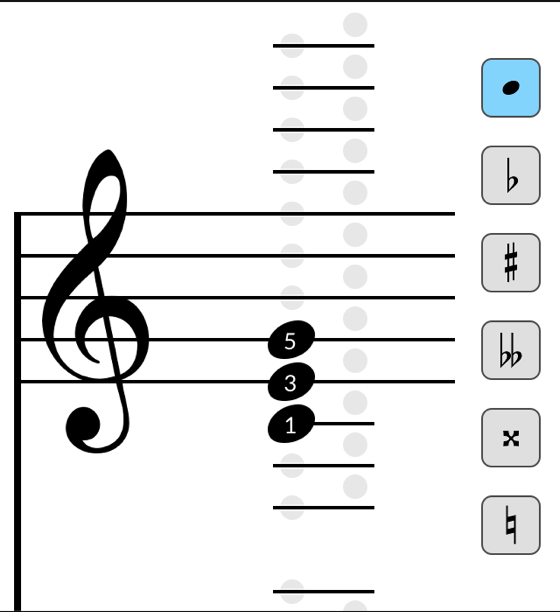
Todas essas telas funcionam da mesma forma: você toca o instrumento para selecionar notas e depois o app mostra quais acordes combinam com a sua seleção:
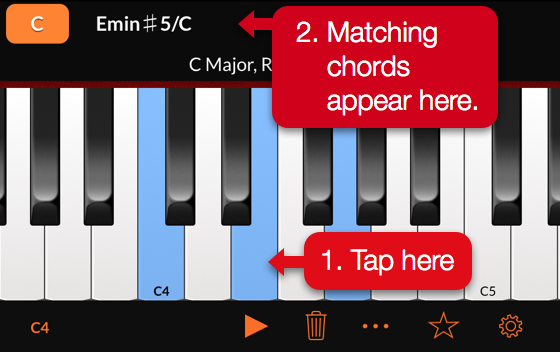
Para ver informações detalhadas sobre o acorde, toque no nome de um acorde:

Toque duas vezes no nome de um acorde para abrir um menu com mais opções, como Adicionar aos Favoritos.